10月28日に配信されたWindows 11のプレビュー更新(KB5067036)で、タスクマネージャーが「×」で閉じられず、バックグラウンドで複数のインスタンスが残り続ける不具合が報告されています。多数起動するとCPU・メモリを消費してPCの動作が目に見えて遅くなる可能性があります。Microsoftは回避策を案内しており、最終的な修正を準備中です。
何が起きているか
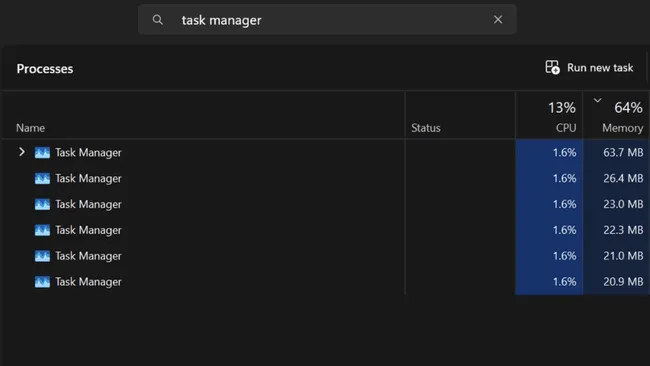
2025年10月下旬に配信されたオプションのプレビュー更新「KB5067036」を適用すると、タスクマネージャーでウィンドウ右上の「×」を押しても実際には終了せず、毎回新しい表示インスタンスが作られる報告が多数上がっています。見た目には閉じたように見えても、以前のプロセスはバックグラウンドで生き続け、繰り返し開くと「複製」が増えていきます。
影響(なぜ放置するとまずいのか)
各タスクマネージャーのプロセスは小さめでも(数%のCPUや数十MBのメモリを消費する報告がある)それが多数になると累積してシステムリソースを圧迫します。特にメモリやCPUに余裕がない環境では、常駐プロセスの増加により体感できる遅延や重さが発生する可能性があります。実際に複数のメディアやユーザーから、パフォーマンス低下の報告が上がっています。
どうやって直す(手順)
簡単な手順(GUI)
- 開いている別のタスクマネージャーのウィンドウをアクティブにする。
- タスクマネージャー内で「タスク」一覧からTask Manager(または taskmgr.exe)を選択し、右クリックして「タスクの終了」を選ぶ(または下部の「タスクの終了」ボタンを押す)。
この方法で、個々の残留インスタンスを正しく終了できます。
コマンドで一括終了(速い/確実)
管理者権限のコマンドプロンプト(またはPowerShell)を開き、以下を実行します:
taskkill /im taskmgr.exe /f
これで実行中の全てのタスクマネージャープロセスを強制終了します。Microsoftのドキュメントや複数メディアが同コマンドを推奨しています。Microsoft Learn+1
回避策・注意点
- この更新は「オプション(プレビュー)」で、自動インストールされないため、急いで新しいスタートメニューを手に入れたい場合以外は導入を待つのが無難です。万が一不具合が出た際は上記の対処で戻せますが、一部でインストール失敗や稀にシステムが起動しなくなる(bricked)という報告もあります。
- 頻繁にタスクマネージャーを開く習慣があるユーザーは、適用後にプロセス残留をチェックすることをお勧めします(タスクマネージャー自身または
tasklistコマンドで確認可)。 - 管理者権限で
taskkillを実行する際は、誤って別の重要プロセスを終了しないようコマンドに注意してください(ここではtaskmgr.exeのみを指定しています)。
Microsoftの対応状況
当初は複数のコミュニティ報告やメディア指摘が中心でしたが、Microsoftは状況を認識し、公式の「Windows リリースの正常性 / Known issues」ページやサポートページで回避手順(taskkillの案内)と「修正作業中」を示しています。正式な修正パッチは次回の更新で提供される見込みです。
KB5067036を適用後にWindowsが起動不能に
2025年10月30日に配信されたWindows 11 25H2および24H2向けオプション更新プログラム「KB5067036」を適用した一部ユーザーから、Windowsが正常に起動しなくなる重大な不具合の報告が相次いでいます。
報告によると、更新直後に自動修復画面が出て起動しなくなったり、再起動ループに陥るケースもあり、最悪の場合はWindowsが完全に壊れる(文鎮化する)こともあるようです。
■ 不具合の内容と報告例
Redditや各種フォーラムでは、以下のような報告が確認されています。
- 「アップデート後、自動修復画面から抜け出せなくなった」
- 「再起動ループになり、セーフモードでしか立ち上がらない」
- 「画面が真っ黒のまま、POST画面で停止する」
- 「sfc /scannowや修復コマンドでも直らなかったが、システムの復元で復旧した」
- 「画面が映らない場合はCMOSクリア(マザーボードの電池を抜いて10分放置)で改善した」
つまり、症状は環境によってまちまちであり、特定の構成下でのみ発生している可能性が高いようです。
筆者のテスト環境(Windows 11 25H2 Insider)では問題は確認されませんでした。
■ 対処法①:画面が映らない場合は「CMOSクリア」
もし電源を入れても画面が表示されない場合、まずは以下の手順をお試しください。
- PCの電源を完全に切る
- マザーボード上のボタン電池(CMOS電池)を抜く
- 約10分放置後、再度取り付けて電源を入れる
これでBIOS設定が初期化され、起動不能が解消される場合があります。
■ 対処法②:システムの復元で復旧を試みる
画面が表示されるものの起動に失敗する場合は、Windows回復環境(WinRE)から「システムの復元」を行うのが有効です。
手順:
- Windowsインストールメディア(USBなど)から起動
- 「次へ」→「PCを修復する」→「トラブルシューティング」を選択
- 「システムの復元」→「Windows 11」を選択
- 復元ポイントの日付を指定して「完了」
インストールメディアがない場合は、起動画面中に電源ボタンを2回連続で強制オフすると、回復環境が自動で立ち上がります。
復元完了後は、同じトラブルが再発しないように、「更新プログラムの一時停止」設定をオンにしてKB5067036の再適用を防ぎましょう。
■ 対処法③:どうしても復旧しない場合
CMOSクリアやシステムの復元でも改善しない場合は、以下の手段を検討してください。
- セーフモードから「更新プログラムのアンインストール」を試す
- Windows 11のクリーンインストール(再インストール)
- Microsoft公式サポートへの問い合わせ
ただし、現在のところMicrosoftはこの不具合を正式には認識していません。
正式な修正は11月12日の定例アップデート(Patch Tuesday)で含まれる可能性があります。
■ 一部PCで「完全に起動不能」になるケースも報告
特に報告が多いのは、自作PCやAMDプラットフォームを使用している環境で、BIOSレベルでフリーズしたり、POST(起動前のハードウェアチェック)で停止する例が確認されています。
これらのケースでは、Windowsの修復機能すら起動できないため、CMOSクリアが唯一の対処法となる可能性があります。
この現象が発生すると、Windowsがまったく起動しないだけでなく、画面すら表示されない「完全な起動不能状態」に陥る場合があります。
まとめ
KB5067036は新しいスタートメニューやUI改善など便利な変更を含む反面、プレビュー段階ゆえの不具合も混在しています。安定性を重視するユーザーは、プレビュー更新はすぐに入れずに様子を見ることをおすすめします。既に適用して不具合が出た場合は、上記の「タスクの終了」またはtaskkill /im taskmgr.exe /fで対処してください。


コメント