「Windowsアップデートでまた何か変わるの?」
2026年2月のWindows11アップデートKB5077181が配信開始されました。1月のアップデートでトラブルが続出したため、今回は慎重になっている方も多いでしょう。
実はこのアップデート、AndroidスマホとPCの連携強化やNvidia GPUの黒画面問題修正など、見逃せない改善が盛りだくさんです。一方で、ストレージ設定の変更など、使い勝手に影響する変更もあります。
この記事では、KB5077181で何が変わるのか、インストールすべきか、注意点は何かを徹底解説します。最後まで読めば、安心してアップデートできる判断材料が揃います。
Cドライブにアクセスできなくなる不具合が発生しているそうです。
KB5077181とは?基本情報を押さえよう
KB5077181は、Windows11の2026年2月度セキュリティアップデートです。通称「Patch Tuesday」と呼ばれる毎月第2火曜日に配信される定例更新の一つです。
アップデート後のビルド番号
インストール後、あなたのPCのビルド番号は以下のように変わります。
| バージョン | 更新前 | 更新後 |
|---|---|---|
| 25H2 | 26200.xxxx | 26200.7840 |
| 24H2 | 26100.xxxx | 26100.7840 |
設定アプリの「システム→バージョン情報」で確認できます。
ファイルサイズと注意点
今回のアップデートは4GB超えです。
なぜこんなに大きいのか?理由はAIモデルの同梱です。Microsoftは「Phi」などのローカルAIモデルを月例アップデートに含めるようになりました。
ただし安心してください。NPU(Neural Processing Unit)が40TOPS以上のPCでなければ、AIモデルは実際には動作しません。つまり、ダウンロードはされるけど使われないデータです。
ダウンロード時間の目安は200Mbpsの回線で約10分。インストール後の再起動は1回のみです。
ダウンロード方法
方法①:Windows Update(推奨)
設定→Windows Update→すべてインストール
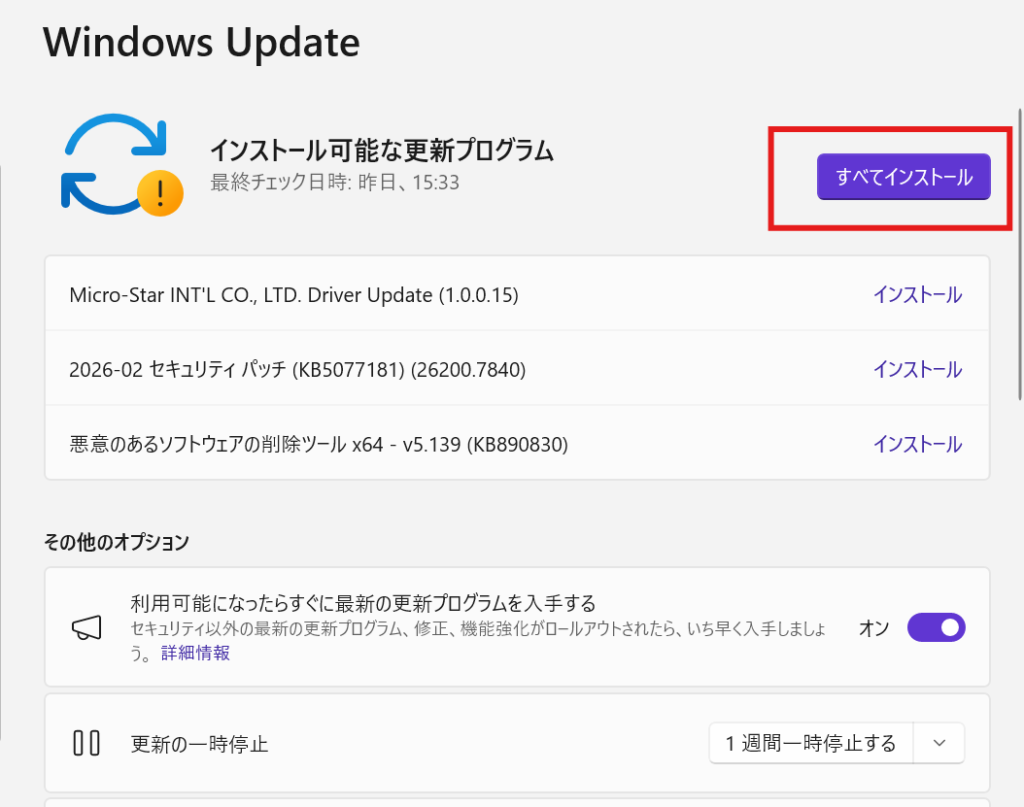
方法②:Microsoft Update Catalog
オフラインインストーラー(.msu)をダウンロードして手動インストール。複数PCを管理している場合や、Windows Updateでエラーが出る場合に便利です。
注意:セキュリティアップデートはインストール後10日を過ぎるとアンインストールできません。
KB5077181で追加される7つの新機能
①AndroidとのCross Device Resume機能
Appleの「Handoff」のWindows版がついに実用化
iPhoneとMacでは当たり前だった「デバイス間の作業継続」が、WindowsとAndroidでも可能になりました。
何ができるようになるのか?
- Androidで聞いていたSpotifyの続きをPCで再生
- スマホで編集していたWord文書をPCで継続
- Samsung/Vivoブラウザで見ていたWebページをPCで開く
対応スマホメーカー
- HONOR
- Samsung
- vivo
- Xiaomi
- OPPO
使い方は簡単です。スマホで作業中、PCのタスクバーに「続きを開く」通知が表示されます。クリックするだけで作業を引き継げます。
ただし制限があります。
- OneDriveベースのファイルのみ対応
- オフラインファイルは非対応
- 段階的ロールアウト(すべてのユーザーにすぐ届くわけではない)
②MIDI Servicesの大幅改善
音楽制作者に朗報です。
Windows MIDI Serviceが進化し、MIDI 1.0と2.0の両方に対応しました。
何が変わったのか?
従来:1つのアプリがMIDIデバイスを占有すると、他のアプリは使えなかった →今後:複数のアプリで同じMIDIデバイスを同時使用可能
DAW(Digital Audio Workstation)を使っている方にとっては、作業効率が大幅に向上する変更です。
③Smart App Controlの設定変更が可能に
これまでの問題点
Smart App Control(SAC)は、怪しいアプリの実行をブロックするセキュリティ機能です。しかし、これまでは一度設定すると変更にはWindowsの再インストールが必要でした。
実際、人気ゲームやASUS Armoury Crateなど正規アプリまでブロックされるケースがありました。
KB5077181での改善
再インストール不要で、Windows Security appからSACのオン/オフを切り替え可能になりました。
ただし段階的展開のため、すべてのユーザーにすぐ反映されるわけではありません。
確認方法 Windows セキュリティ→アプリとブラウザーコントロール→Smart App Control
グレーアウトしていなければ、あなたのPCで利用可能です。
④新しいスタートメニューの広範囲展開
1年近くテストされてきた新スタートメニューが、より多くのユーザーに配信されます。
主な変更点
- すべてのアプリが1ページに表示
- 「おすすめ」フィードを設定で非表示可能
- アプリをカテゴリー別に自動分類(ただし手動並び替えは不可)
サイズ問題
新スタートメニューは画面の約70%を占めます。「大きすぎる」という声に対し、Microsoftは「リサイズ機能を追加する予定はない」と回答しています。
個人的には、高解像度ディスプレイでは気になりませんが、1080pディスプレイだと確かに圧迫感があります。
⑤設定画面に登場したデバイスカード
設定アプリのホーム画面に「デバイスカード」が追加されました。
表示される情報
- CPU/RAM容量
- 空きストレージ容量
- Windowsバージョン
友人にPCスペックを伝える際、スクリーンショット1枚で済むようになります。
「システム→バージョン情報」を開く手間が省けるのは地味に便利です。
⑥ストレージ設定の管理者権限必須化
セキュリティ強化の一環で、ストレージ設定を開く際に管理者権限が必要になりました。
影響範囲
設定→システム→ストレージを開く際、UAC(ユーザーアカウント制御)プロンプトが表示されます。
注意点
一時ファイルのクリーンアップで「Windows Updateファイル」が表示されなくなりました。これらを削除したい場合は、従来の「ディスククリーンアップ」ツールを使う必要があります。
Microsoftが修正パッチを準備している可能性がありますが、現時点では制限があります。
⑦Nvidia GPU黒画面問題の修正
1月アップデートで発生した問題
KB5074109(1月更新)をインストールした後、Nvidia GPUを搭載したPCで黒画面が発生する報告が相次ぎました。
- 起動時に黒画面+カーソルのみ表示
- ゲーム起動直前に一瞬黒画面になる
KB5077181で解決
今回のアップデートで正式に修正されました。Nvidia GPUユーザーは早めのインストールをおすすめします。
KB5077181のインストール方法
Windows Updateからの更新手順
- 設定アプリを開く
- 「Windows Update」をクリック
- 「更新プログラムのチェック」をクリック
- KB5077181が表示されたら「今すぐインストール」
- インストール完了後、再起動
所要時間:ダウンロード約10分+インストール5分+再起動
オフラインインストーラーの活用法
複数PCを管理している場合や、Windows Updateでエラーが出る場合に有効です。
- Microsoft Update Catalogにアクセス
- 「KB5077181」で検索
- 自分のPC環境に合った.msuファイルをダウンロード
- Windows 11 25H2 x64版:4479.7MB
- Windows 11 24H2 x64版:4479.7MB
- .msuファイルをダブルクリックしてインストール
注意:ARM版PCの場合はarm64版を選択してください。
KB5077181で報告されている問題点
インストールエラーの対処法
一部のユーザーで「インストールに失敗しました」エラーが報告されています。
確実な解決方法
- Microsoftの「メディア作成ツール」をダウンロード
- 「このPCをアップグレードする」を選択
- 「個人用ファイルとアプリを引き継ぐ」を選択
- アップグレード実行
この方法なら、設定・アプリ・データを保持したまま更新できます。
ストレージクリーンアップの制限
前述の通り、ストレージ設定から「Windows Updateファイル」が削除できなくなりました。
代替方法
- 検索ボックスに「ディスククリーンアップ」と入力
- Cドライブを選択
- 「システムファイルのクリーンアップ」をクリック
- Windows Updateファイルにチェックを入れて削除
アップデート前に確認すべきチェックリスト
□ 重要なファイルのバックアップは完了していますか?
□ ディスク空き容量は15GB以上ありますか?
□ 現在使用中の重要なアプリを終了していますか?
□ ノートPCの場合、ACアダプターを接続していますか?
□ インストール後10日以内なら元に戻せることを理解していますか?
特に、仕事で使うPCの場合は金曜夜や週末にインストールするのが安全です。
まとめ:KB5077181は入れるべき?
インストールを推奨する人
- Nvidia GPUで黒画面問題に悩んでいる方→必須
- AndroidスマホとPCの連携を強化したい方
- 音楽制作でMIDI機器を使う方
- セキュリティを最新に保ちたい方
様子見でもOKな人
- 安定性最優先で、新機能に興味がない方
- 業務用PCで絶対にトラブルを避けたい方
ただし、セキュリティアップデートは最終的に必須です。様子見する場合も、1〜2週間以内にはインストールすることをおすすめします。
次のアクション
- 今すぐ更新する場合 設定→Windows Update→更新プログラムのチェック
- 情報収集を続ける場合 Microsoft公式サポートページをブックマーク SNSで「KB5077181 不具合」を定期検索
- トラブル発生時 設定→Windows Update→更新履歴→アンインストール (インストール後10日以内のみ)
Windows11は進化を続けています。KB5077181で、より快適なPC環境を手に入れましょう。


コメント