
「PCを起動したら、突然『回復キー』を求められた」
2025年11月現在、一部のWindowsユーザーからこのような報告が上がっています。 これは、Windows Update適用後に、セキュリティ機能である「BitLocker」が意図せず反応してしまう現象です。
回復キーが手元にない場合、大切なデータにアクセスできなくなる可能性があるため、事前の確認が非常に重要です。 この記事では、現象の詳細と、安心してPCを使うための確認・設定方法、そして最近続いているWindowsの不具合状況についてまとめます。
BitLocker回復画面が表示される現象とは?
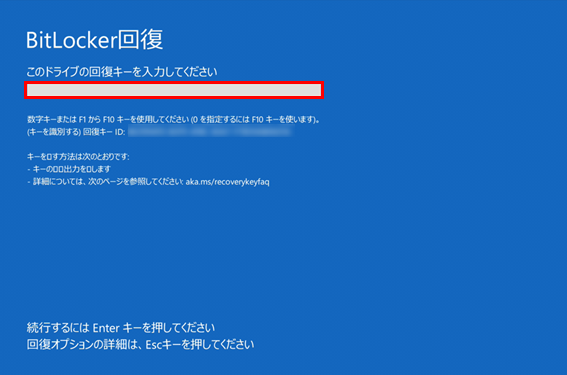
Microsoftは、10月14日以降の更新プログラム(Windows 11 24H2/25H2、Windows 10 22H2向け)を適用した一部のデバイスで、起動時にBitLocker回復画面が表示される可能性があることをサポートドキュメントで公表しました。
- 症状: PC起動時に、通常のログイン画面ではなく、青い「BitLocker回復」画面が表示され、48桁の回復キーの入力を求められる。
- 影響: 回復キーを入力すれば正常に起動しますが、キーが不明な場合、データへのアクセスが困難になります。
知らないうちにオンになっていることも
最近のWindows 11搭載PC(特にノートPCやメーカー製PC)では、セキュリティ向上のため、初期状態でBitLockerが有効(デバイスの暗号化)になっているケースが多くあります。 ご自身のPCの設定状況を一度確認しておくことを強くお勧めします。
【対処法】今すぐできる確認と設定
万が一の事態に備え、以下の手順で設定を確認しておきましょう。
確認手順(Windows 11):
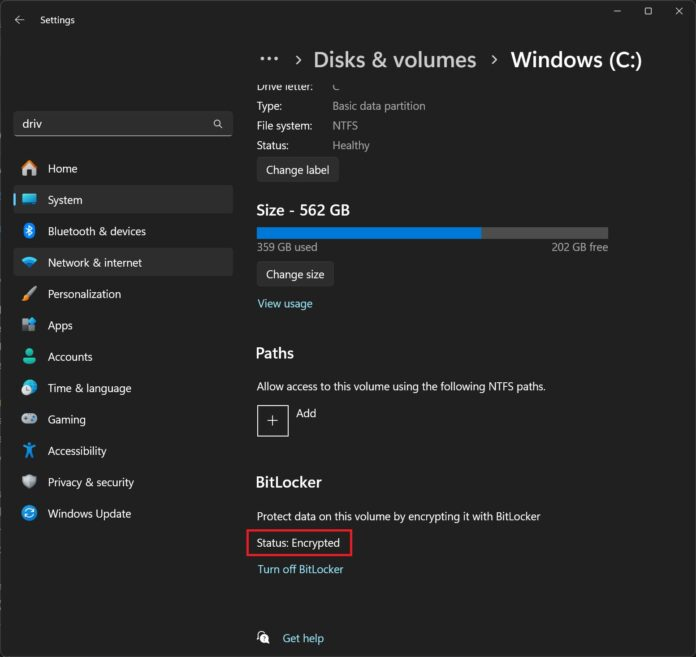
- 「設定」>「システム」>「ストレージ」を開きます。
- 「ストレージ管理」内の「ディスクとボリューム」をクリックし、Cドライブの「プロパティ」を開きます。
- 「BitLocker」の状態が「オン」か「オフ」かを確認します。
もし「オン」だった場合:
- 回復キーの確保(最重要): Microsoftアカウントのページなどにアクセスし、ご自身の回復キーがバックアップされているか確認し、メモやスマホで写真を撮っておきましょう。これがあれば、画面が出ても安心です。
- 必要に応じてオフにする: 自宅専用のデスクトップPCなど、紛失リスクが低い環境であれば、ご自身の判断でBitLockerを「オフ」にすることも可能です。(※復号化には時間がかかる場合があります)
最近のWindows不具合状況まとめ(2025年10月)
今回のBitLockerの件を含め、10月のWindows Updateではいくつかのトラブルが報告されています。
- WinREでの操作トラブル: 回復環境でマウス・キーボードが反応しない問題。(現在は修正パッチが提供されています)
- プレビューウィンドウの動作変更: エクスプローラーのプレビュー機能が一部動作しなくなりました。(Microsoftによると、セキュリティ強化のための仕様変更とのことです)
- タスクマネージャーのプロセス残留: 閉じたはずのタスクマネージャーがバックグラウンドで動作し続ける現象。(Microsoftが調査中です)
- サポート終了の誤通知: 一部のWindows 10 PCで、まだ期間内にも関わらず「サポート終了」と表示される表示バグ。(順次修正されています)
OSのアップデートはセキュリティ維持に不可欠ですが、こうしたトラブルも発生し得ます。大切なデータを守るためにも、日頃からのバックアップを改めて習慣化しておきましょう。







コメント